기업인터넷뱅킹 체험하기
-
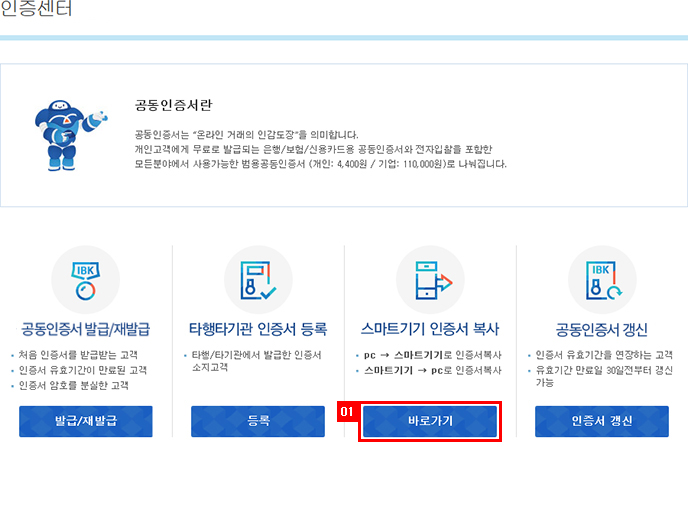
스마트기기인증서복사
(1/8)
-
01
[바로가기] 버튼 클릭
스마트기기 인증서복사 [바로가기] 버튼을 클릭하여 PC→스마트기기 또는 스마트기기→PC로 인증서를 복사 하실 수 있습니다.
-
스마트기기인증서복사
(2/8)
-
01
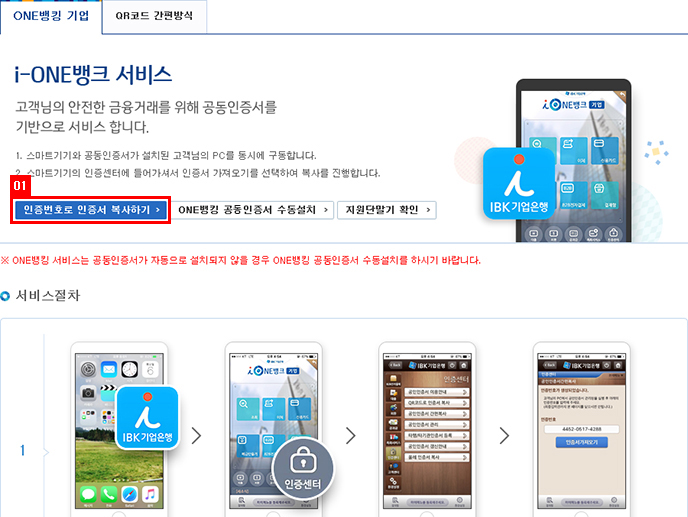
인증번호로 인증서 복사하기
[인증번호로 인증서 복사하기]버튼을 클릭하여 PC→스마트기기로 인증서 복사를 시작합니다.
-
스마트기기인증서복사
(3/8)
-
01
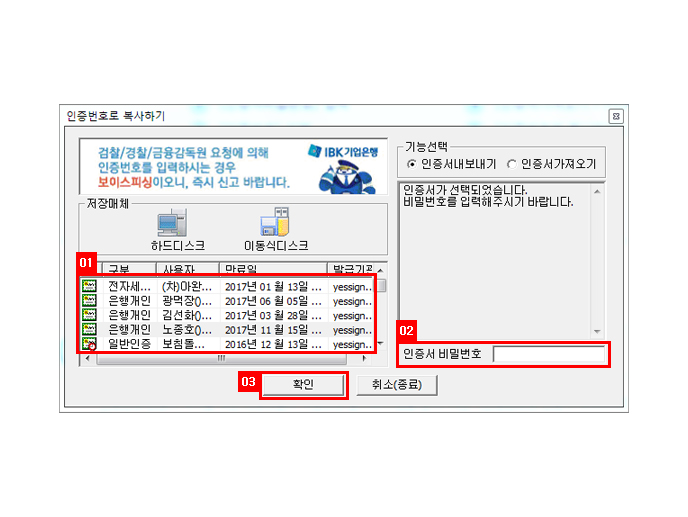
인증서 선택
내보내기를 수행하실 인증서를 선택합니다.
-
02
인증서 비밀번호 입력
내보내기를 수행하실 인증서의 비밀번호를 입력합니다.
-
03
인증번호 생성
[확인]버튼을 클릭하여 스마트폰에 입력할 인증번호를 생성합니다.
-
스마트기기인증서복사
(4/8)
-
01
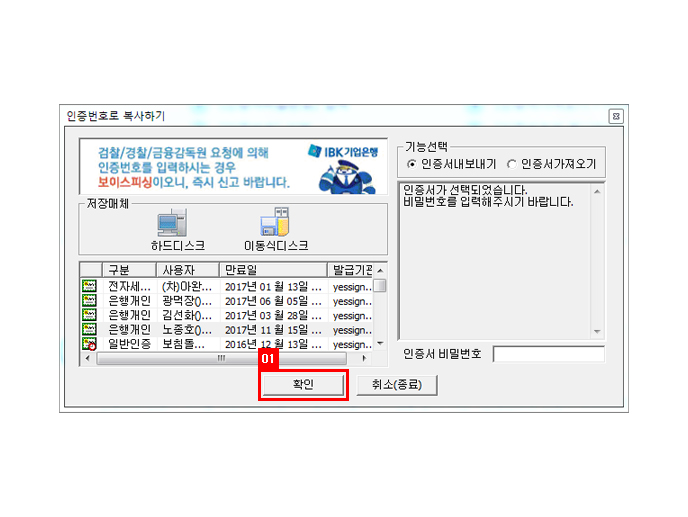
인증서 전송
[확인]버튼을 클릭하여 스마트기기로 인증번호를 전송합니다.
-
스마트기기인증서복사
(5/8)
-
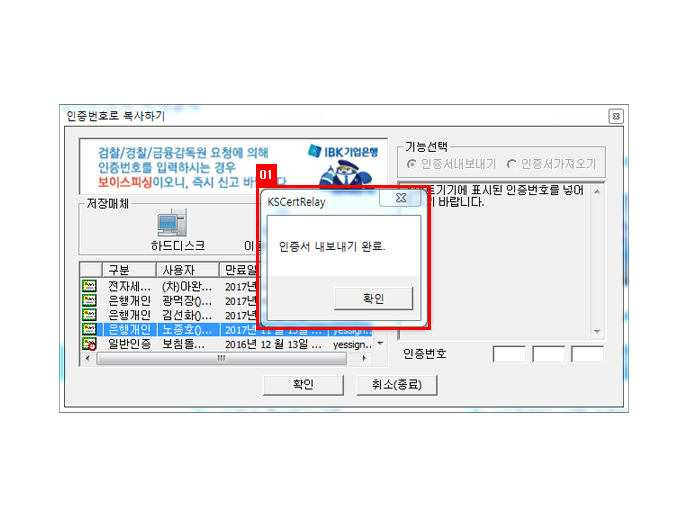
01
완료화면
스마트기기로 인증번호 전송이 완료되었습니다. [확인]버튼을 클릭하여 프로그램을 종료합니다.
-
스마트기기인증서복사
(6/8)
-
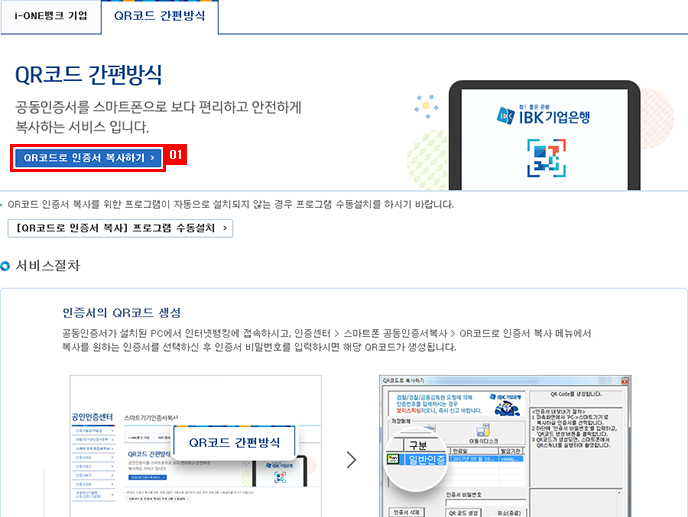
01
QR코드로 인증서 복사하기
[QR코드로 인증서 복사하기]버튼을 클릭하여 PC→스마트기기로 인증서 복사를 시작합니다.
-
스마트기기인증서복사
(7/8)
-
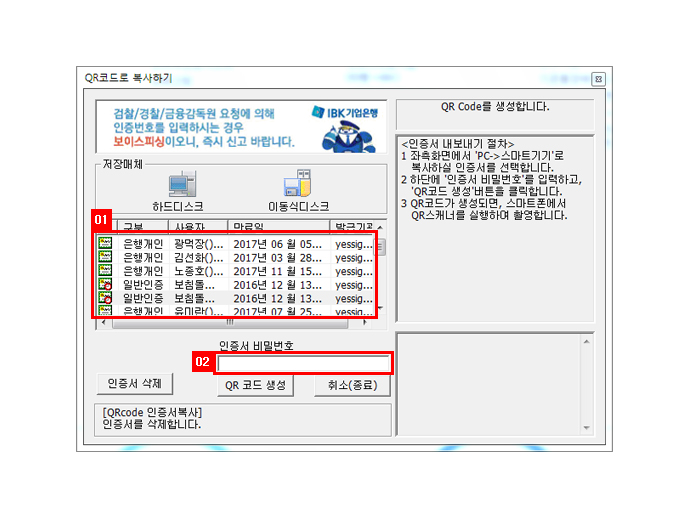
01
인증서 선택
내보내기를 수행하실인증서를 선택합니다.
-
02
인증서 비밀번호 입력
내보내기를 수행하실 인증서의 비밀번호를 입력 후 [QR코드생성] 버튼을 클릭합니다.
-
스마트기기인증서복사
(8/8)
-
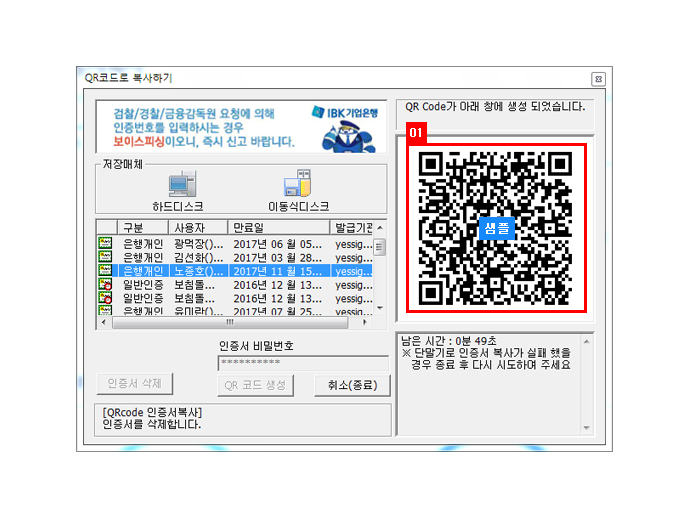
01
완료화면
생성된 QR코드를 스마트폰 QR코드 리더기로 인식하여 인증서 복사를 완료합니다.