기업인터넷뱅킹 체험하기
-
외화송금(해외)
(1/6)
-
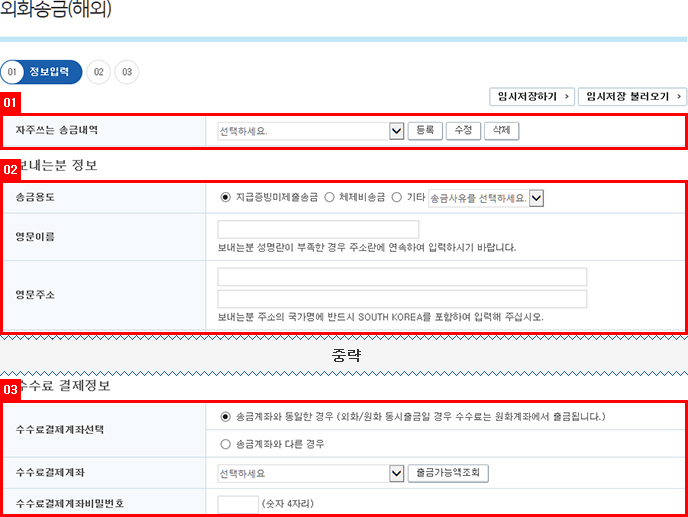
01
자주 사용하는 송금등록
외화송금을 위해 입력한 보내는분, 받는분 정보를 '자주 사용하는 송금'으로 등록하시면 동일 대상에게 재거래시 편리하게 사용하실 수 있습니다.
-
02
보내는분 정보 입력
송금용도, 영문이름, 영문주소, 전화번호 등 송금시 필요한 정보를 입력하세요.
“자주 사용하는 송금” 선택 시 기존에 사용했던 정보르 자동 입력됩니다.
-
03
수수료 결제정보 입력
송금시 발생하는 수수료에 대한 결제계좌 정보를 선택해주세요.
-
외화송금(해외)
(2/6)
-
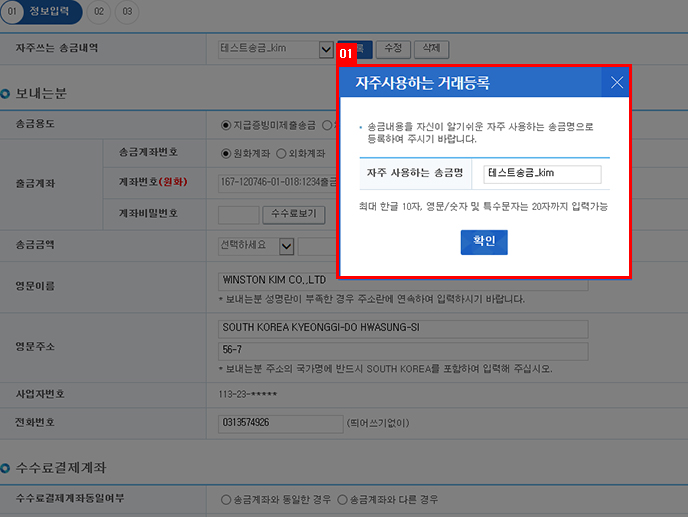
01
자주 사용하는 송금 등록
알기 쉬운 거래명으로 자주 사용하는 송금 등록을 합니다.
등록한 자주 사용하는 송금은 수정, 삭제가 가능합니다.
-
외화송금(해외)
(3/6)
-
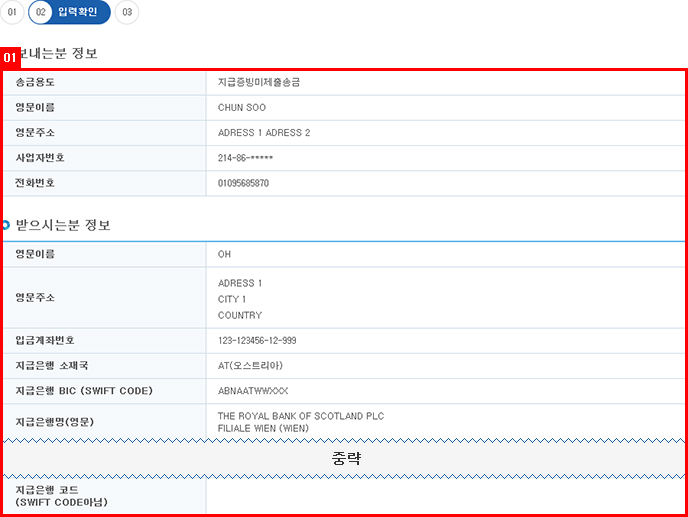
01
입력정보 확인
보내는분, 받는분 입력정보가 정확한지 확인합니다.
-
외화송금(해외)
(3/6)
-
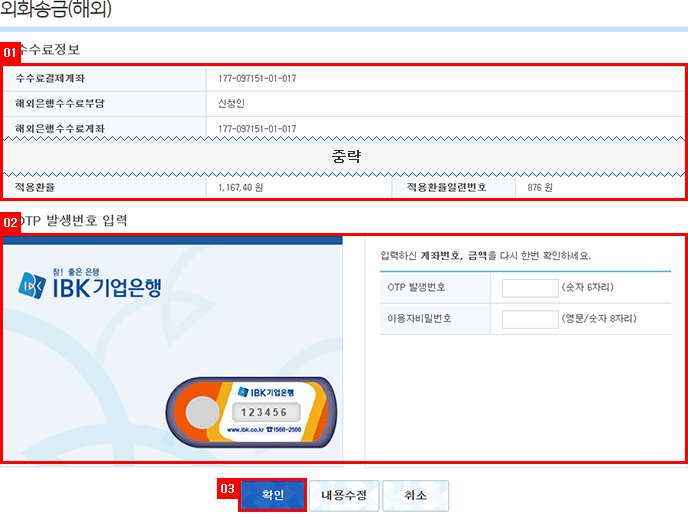
01
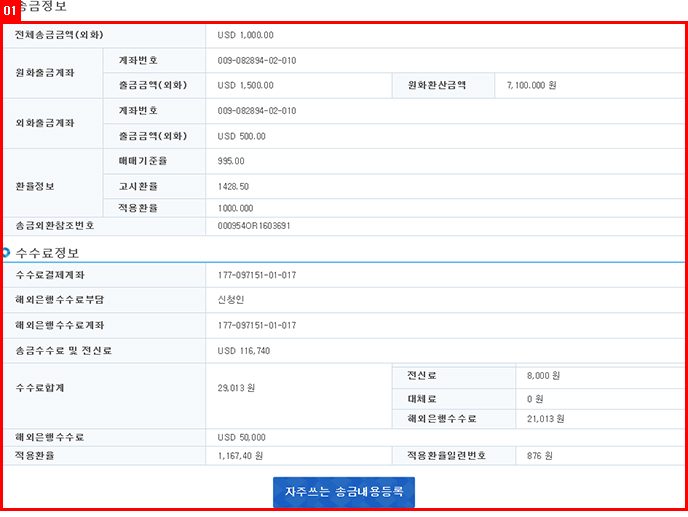
수수료정보 확인
송금, 수수료 등을 위해 출금되는 금액을 확인합니다.
-
02
OTP발생번호 입력
OTP 발생번호 및 이용자비밀번호를 입력합니다.
-
03
[확인] 버튼 클릭
외화송금(국내) 거래를 완료합니다.
-
외화송금(해외)
(4/6)
-
01
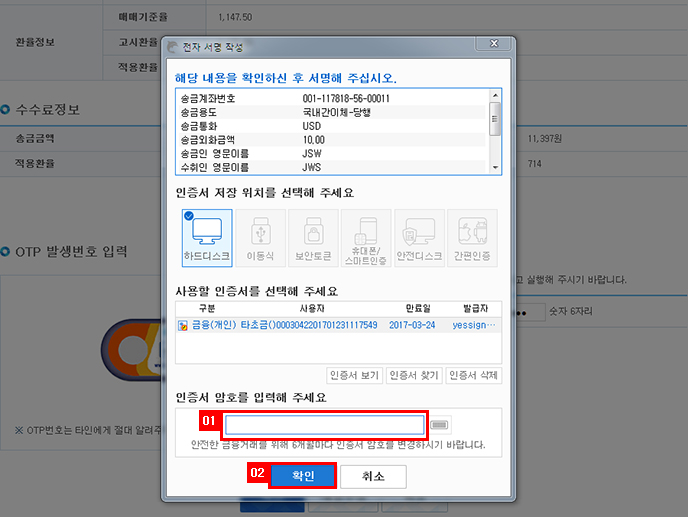
공동인증서 암호 입력
거래정보를 확인 후, 전자서명을 위해 인증서 암호를 입력하세요.
-
02
[확인] 클릭
전자서명 후 완료됩니다.
-
외화송금(해외)
(5/6)
-
01
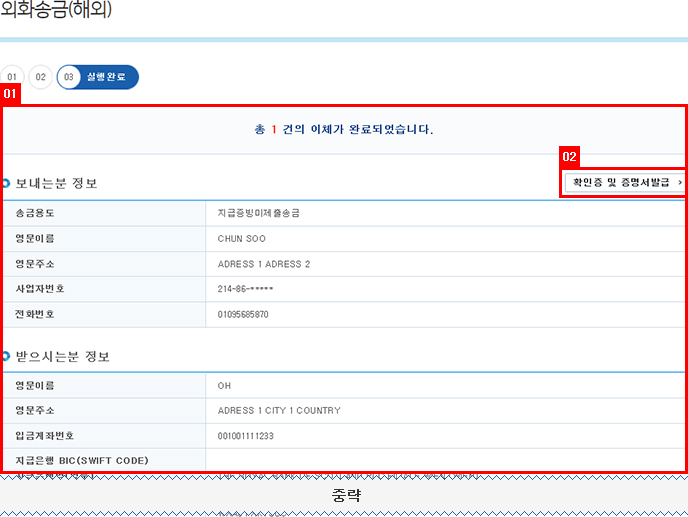
외화송금(해외) 완료
외화송금(해외)이 완료되었습니다.
-
02
확인증 및 증명서발급
송금 내역에 대한 확인증 및 증명서발급을 받으실 수 있습니다. 확인증 및 증명서는 인쇄 가능합니다.
-
외화송금(해외)
(5/6)
-
01
외화송금(해외) 완료
외화송금(해외)이 완료되었습니다.
-
외화송금(해외)
(6/6)
-
01
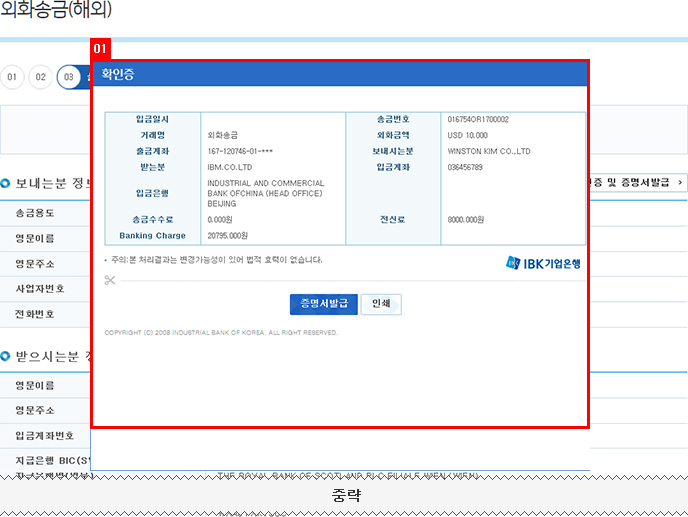
확인증 및 증명서 인쇄
외화송금(해외) 내역 확인증 및 증명서 인쇄가 가능합니다.