기업인터넷뱅킹 체험하기

-
수입신용장개설신청/조회
(1/17)
-
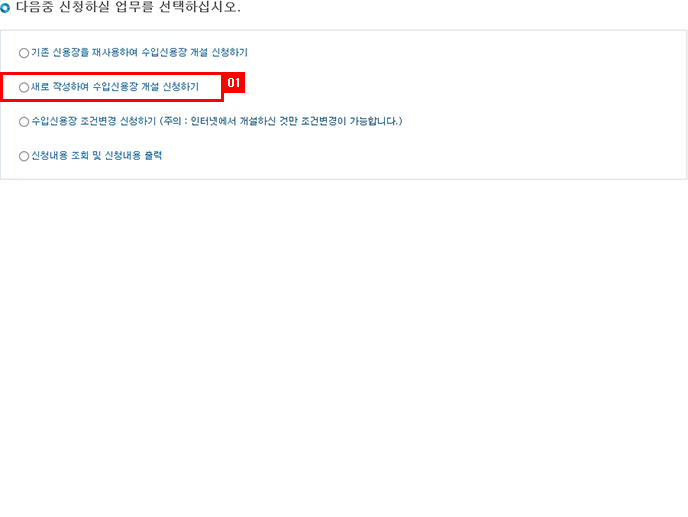
01
수입신용장 개설 신청하기 선택
처음 수입신용장개설신청을 하시는 고객님께서는 신청서를 작성해주세요.
-
수입신용장개설신청/조회
(2/17)
-
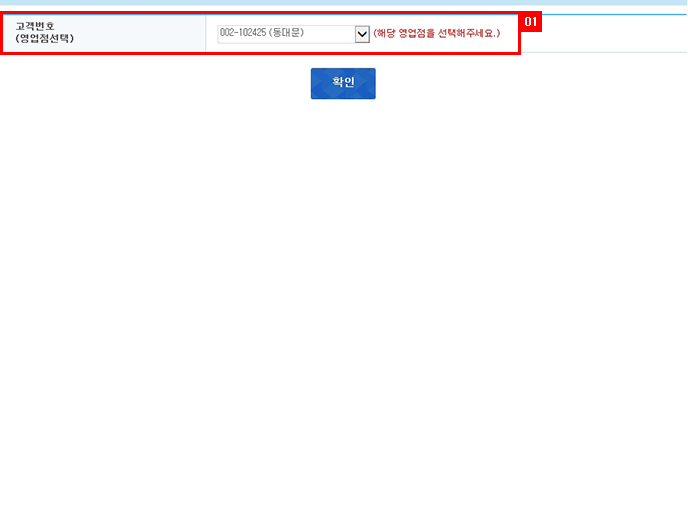
01
영업점 선택
수입신용장개설을 신청하실 영업점을 선택해주세요.
-
수입신용장개설신청/조회
(3/17)
-
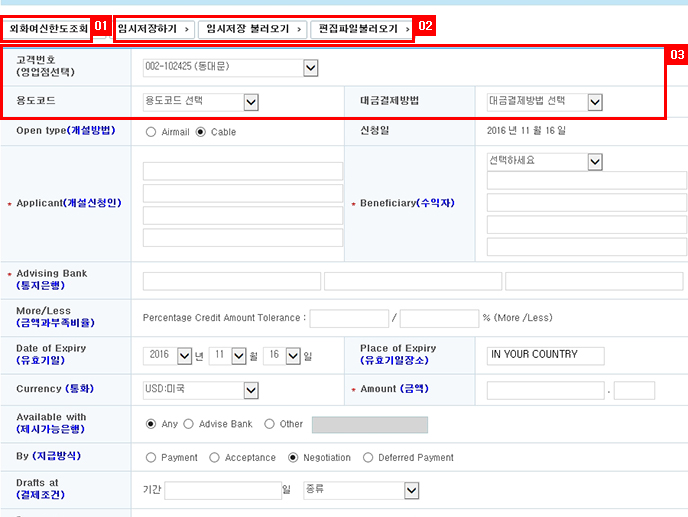
01
외화여신한도조회
외화여신한도조회를 할 수 있는 팝업창이 연결됩니다.
-
02
신용장개설 저장/편집 제공
새로 작성하는 신용장개설신청 정보를 저장하거나 기존에 작성했던 신용장개설신청 정보를 불러와서 사용 할 수 있습니다.
-
03
고객번호, 용도, 대금결제방법 선택
고객번호, 용도코드 및 대금결제방법을 선택합니다.
-
수입신용장개설신청/조회
(4/17)
-
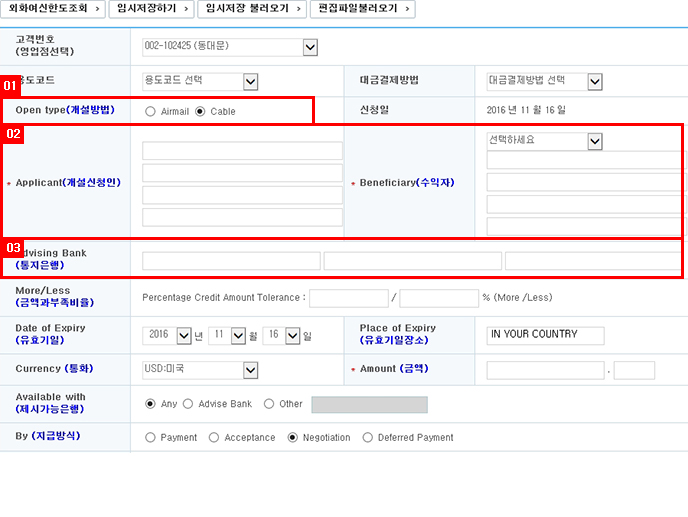
01
신용장개설 통지방법 선택
Airmail(우편방식), Cable(전신방식) 중 선택합니다.
-
02
수입자, 수출자 정보 입력
성명, 주소, 전화, FAX 번호 등을 입력해주세요.
-
03
통지은행 정보 입력
은행코드번호 7자리와 이름, 지점명을 입력해주세요. 모르는 경우 담당 직원에게 문의하거나 9999991를 입력 하면 됩니다.
-
수입신용장개설신청/조회
(5/17)
-
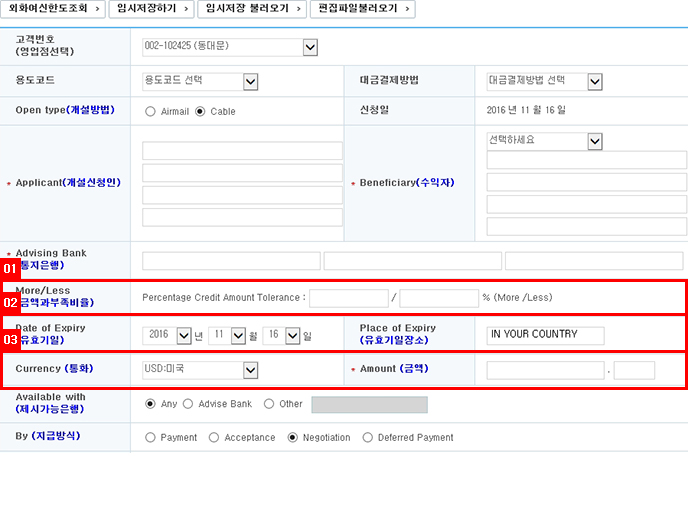
01
과부족 용인율 입력
신용장에 기재된 금액, 수량, 단가 등의 과부족 용인율을 입력해주세요.
-
02
유효기일 및 종료 지역 입력
신용장 유효기일 및 종료 지역을 입력해주세요.
-
03
통화 및 금액 입력
발행하고자 하는 신용장의 통화 및 금액을 입력해주세요.
-
수입신용장개설신청/조회
(6/17)
-
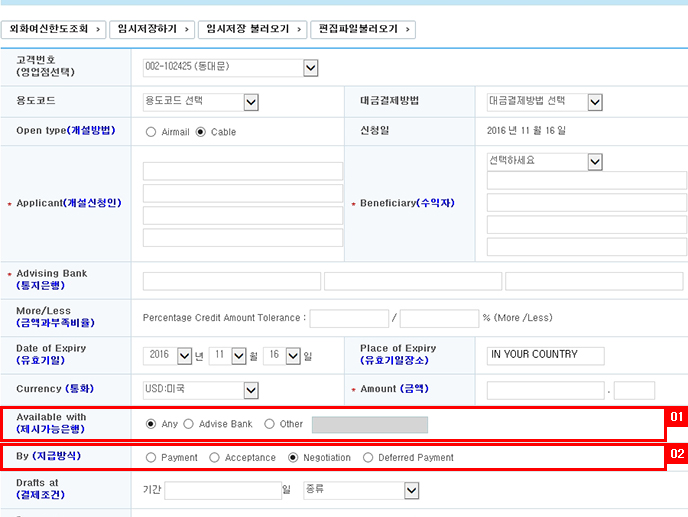
01
신용장 사용은행 선택
사용은행을 선택해주세요.
- Any : 어느 은행에서나 사용가능(가장 많이 선택).
- Advise Bank : 통지은행에서만 사용가능.
- Other : 특정은행에서만 사용가능(우측에 은행명 입력)
-
02
신용장 사용방법 선택
사용방법을 선택해주세요.
- Payment : 일람불
- Acceptance : 통지은행에서 Confirm할 경우
- Negotiation : 원칙
- Deferred Payment : 기한부
-
수입신용장개설신청/조회
(7/17)
-
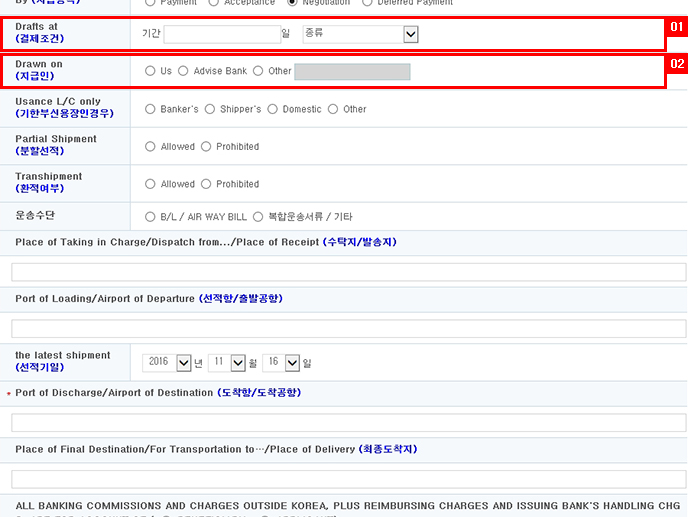
01
지급조건 설정
환어음의 지급조건을 설정해주세요.
-
02
환어음 지급은행 선택
지급은행을 선택해주세요.
- Us : 발행은행(가장 많이 사용)
- Advise Bank : 통지은행에서만 사용가능
- Other : 특정은행에서만 사용가능(우측에 은행명 입력)
-
수입신용장개설신청/조회
(8/17)
-
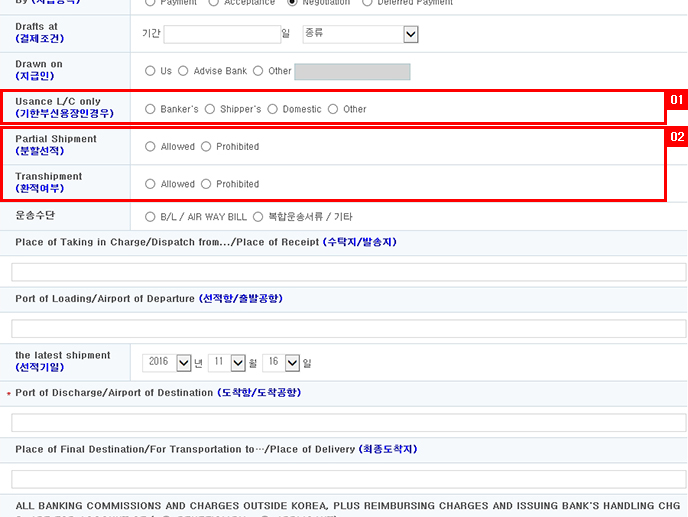
01
인수신용장 비용부담 선택
종류를 선택해주세요.
- Banker’s : 인수수수료와 할인료 수입자 부담
- Shipper’s : 인수수수료와 할인료 수출자 부담
- Domestic : 내국수입인 경우
-
02
분할선적 및 환적 허용 여부 선택
허용여부를 선택해주세요.
- Allowed : 분할선적 허용
- Prohibited : 분할선적 불허
-
수입신용장개설신청/조회
(9/17)
-
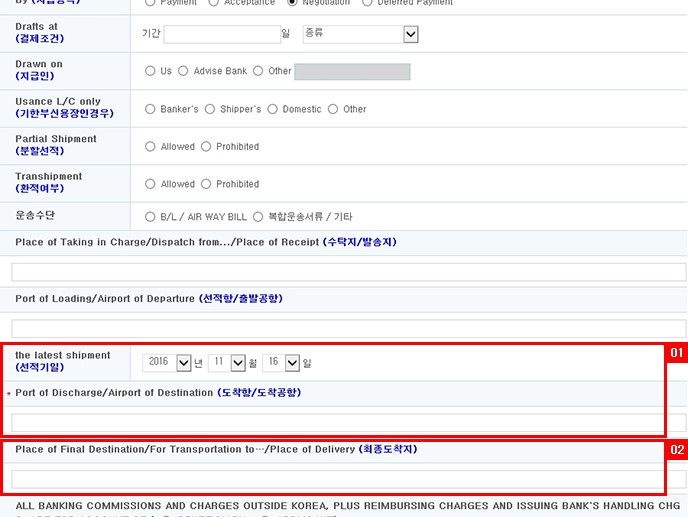
01
선적항/출발공항 입력
선적항 또는 출발공항 및 선적일자를 입력해주세요.
-
02
도착항/도착공항 입력
도착항 또는 도착공항 정보를 입력해주세요.
-
수입신용장개설신청/조회
(10/17)
-
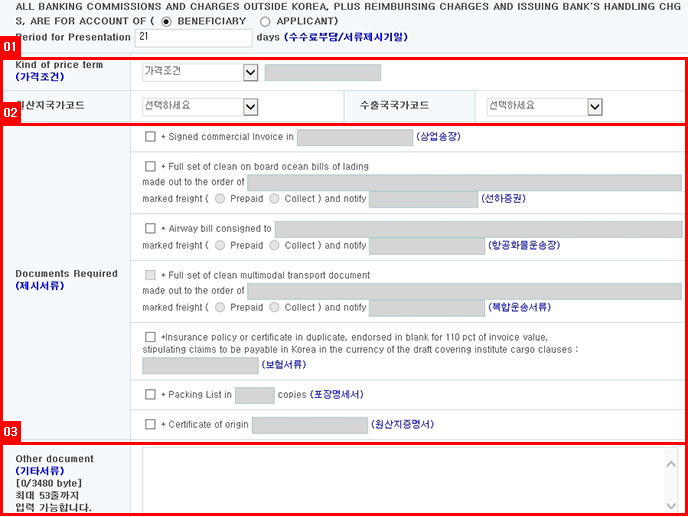
01
가격조건 및 국가코드 입력
가격조건 및 원산지, 수출국 국가코드를 선택해주세요.
-
02
제시서류 입력
개설의뢰인이 요구하는 상업송장, 운송서류, 보험서류 등의 선적서류를 명시해주세요.
-
03
기타서류 입력
제시서류에서 명시한 서류 외 기타 필요한 서류의 종류 및 수량을 기재해주세요.
-
수입신용장개설신청/조회
(11/17)
-
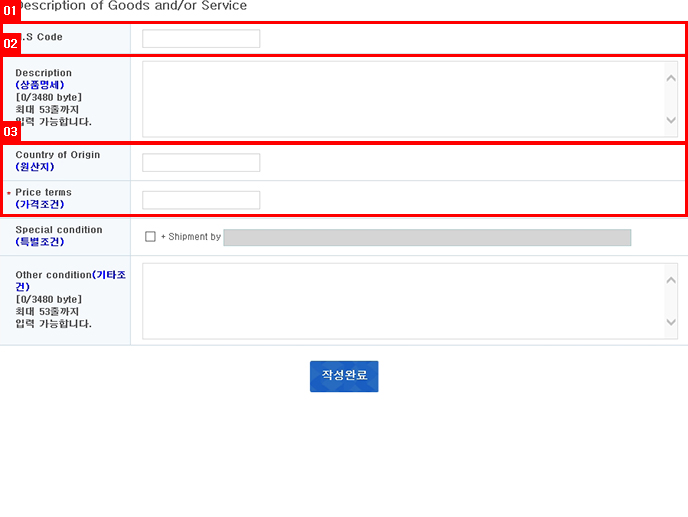
01
H.S Code 입력
수출물품의 종류가 많아 H.S Code가 여러 개일 경우 대표적인 것으로 하나만 입력해주세요.
-
02
상품명세 입력
자유로운 형식으로 상품명세를 입력해주세요. 단 한글 및 특수문자는 사용할 수 없습니다.
-
03
원산지, 가격조건 입력
원산지 및 가격조건을 입력해주세요. 가격조건은 (가격조건+산적지)와 같은 방법으로 입력해주세요.
-
수입신용장개설신청/조회
(12/17)
-
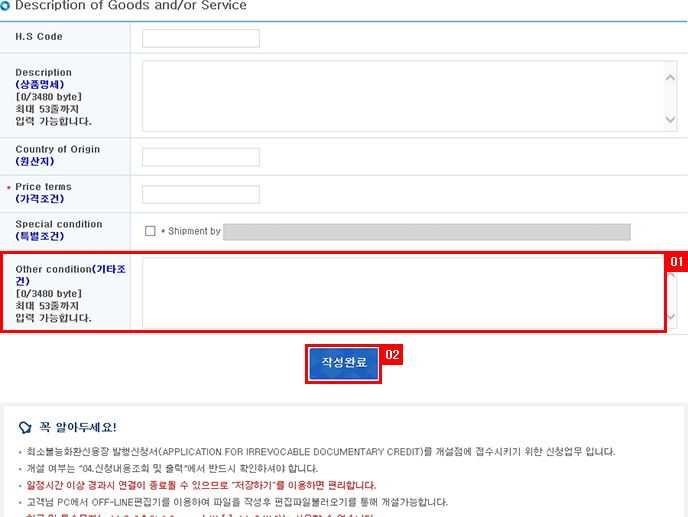
01
특별조건, 기타조건 입력
선적지시 관련 특수조건 및 기타 특수조건을 입력해주세요.
-
02
[작성완료] 버튼 클릭
수입신용장 개설신청서의 기입 항목을 정확하게 입력한 후 버튼을 클릭해주세요.
-
수입신용장개설신청/조회
(13/17)
-
01
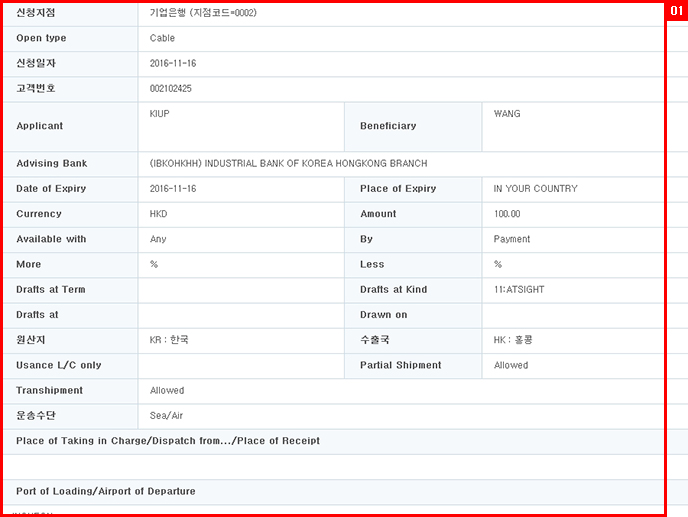
입력정보 확인
수입신용장개설신청을 위해 입력한 정보를 확인 합니다.
-
수입신용장개설신청/조회
(14/17)
-
01
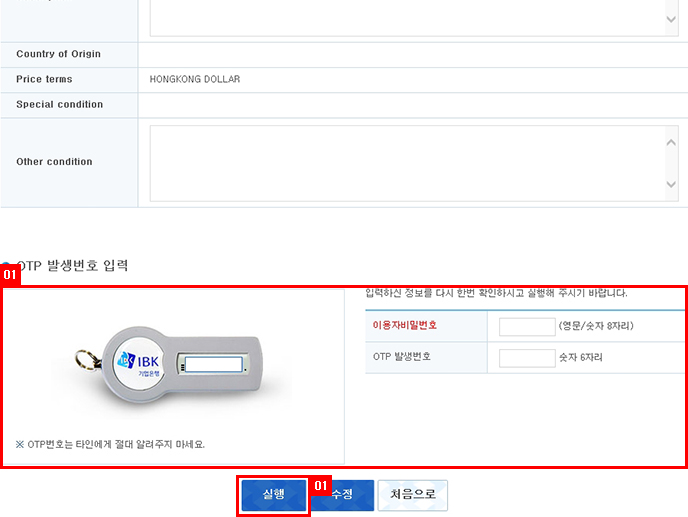
OTP발생번호 입력
OTP 발생번호 및 이용자비밀번호를 입력합니다.
-
02
[실행] 버튼 클릭
수입신용장개설신청을 완료합니다.
-
수입신용장개설신청/조회
(15/17)
-
01
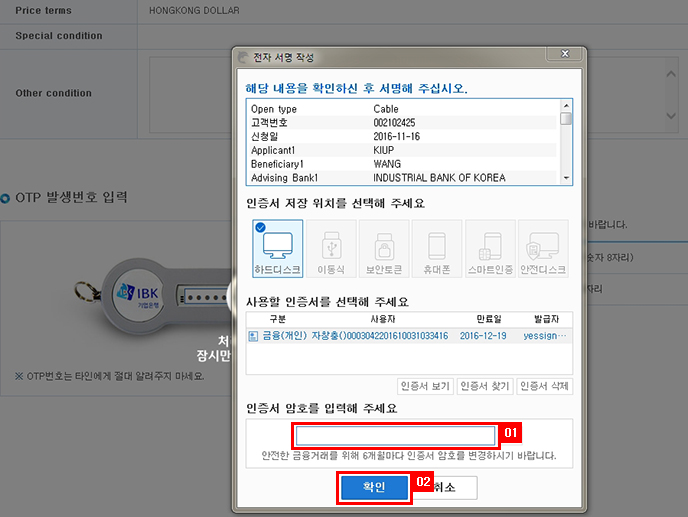
공동인증서 암호 입력
거래정보를 확인 후, 전자서명을 위해 인증서 암호를 입력하세요.
-
02
[확인] 클릭
전자서명 후 완료됩니다.
-
수입신용장개설신청/조회
(16/17)
-
01
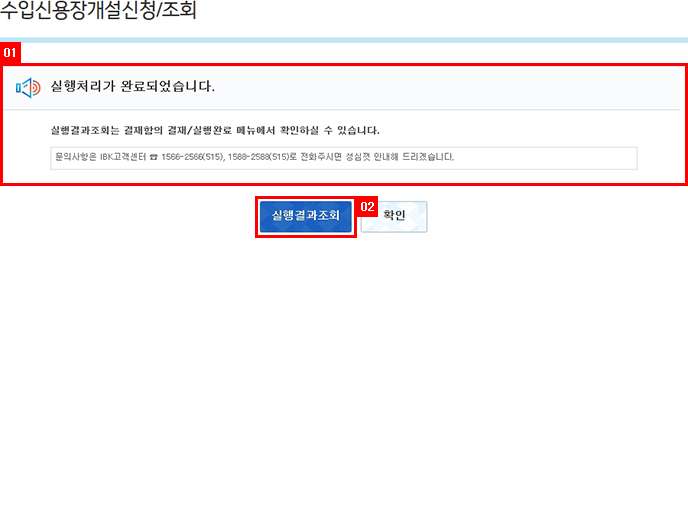
신청완료
수입신용장개설신청이 완료되었습니다.
-
02
실행결과조회
상세내역을 확인 할 수 있습니다.
-
수입신용장개설신청/조회
(17/17)
-
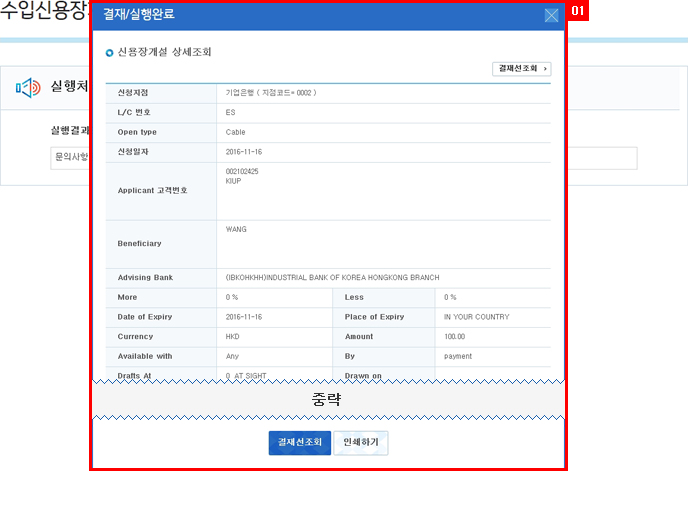
01
개설신청 상세내역
수입신용장개설신청 상세내역 확인이 가능합니다.